terça-feira, 13 de novembro de 2018

1DS - FUNDAMENTOS DA INFORMÁTICA - LISTA DE EXERCÍCIO DEBIAN

EMAIL: vinicius.godoy.marques@hotmail.com
ASSUNTO: 1DS_FI_05_<NOMES>

1.Explique o que significa as seguintes características do Linux: a.casesensitive b.Sistema aberto c.Multitarefa d.Multiusuário 2.O que é uma distribuição Linux? Cite 02 exemplos.
3.O que é o kernel do Linux?
4.Informe o que representa os diretórios abaixo: a./ b.. c...
5.Utilize o comando cd para alterar o diretório atual de acordo com os diretórios seguintes. Não esqueça de verificar a cada mudança de diretório, se realmente o comando produziu o efeito esperado (comando pwd).
Diretório de destinoLinha de comando executada
(Note, a seguir, que podem existir várias alternativas que produzem o mesmo resultado. Cada uma delas está em uma única linha) a)/rootcd /root b)/usrcd /usr c)/usr/bincd /usr/bin - (caminho absoluto) cd bin – caso esteja em /usr (caminho relativo) cd ./bin – caso esteja em /usr d) /var/log cd /var/log e)/varcd /var
cd– caso esteja em /var/log
f) /var/spool cd /var/spool cd spool – caso esteja em /var cd ./spool – caso esteja em /var cd ../spool – caso esteja em /var/log g)Home do usuáriocd cd ~ h)Raiz do sistemacd / 6.Utilizando o comando mkdir, crie um diretório chamado linux, dentro do seu diretório home.
7.Dentro do seu diretório home, crie a estrutura de diretórios seguinte:
8.Com base na estrutura de diretórios criada na questão anterior, e partindo inicialmente do seu diretório home, execute as ações seguintes: Observações:
•Tente usar, quando possível, tanto referências de caminho absoluto como de caminho relativo.
•Para não ter que digitar o nome inteiro de cada diretório, utilize o recurso de autocompletar do BASH, pressionando a tecla TAB.
AçãoLinha de comando executada a)Entre em diretorio01 b)Entre em diretorio01_1 c)Saia de diretorio01_1 e entre em diretorio01_2 d)Saia de diretório01_2 e entre em diretorio02 e)Entre em diretorio02_1 f)Saia de diretorio02_1 e entre em diretorio02_2 g)Entre em diretorio02_2_1 h)Saia de diretorio02_2_1 e entre em diretorio02_2_2 i)Saia de diretorio02_2_2 e entre em diretorio02_2_3 j)Saia de diretorio02_2_3 e entre em diretorio02_2 k)Saia de diretorio02_2 e entre em diretorio01 l)Saia de diretorio01 e entre em diretorio02_2_3 m)Saia de diretorio02_2_3 e vá para o seu diretório home
9.Crie um diretório com seu nome. 10.Entre no diretório criado.
1.Acesse o editor de textos nano, digite o texto abaixo e salve o arquivo com o nome musica.txt:
Veja! Não diga que a canção Está perdida Tenha em fé em Deus Tenha fé na vida Tente outra vez! (Raul Seixas)
12.Utilizando o comando CAT, visualize o arquivo musica.txt.
13.Edite o arquivo musica.txt com o editor nano e salve com o nome musica2.txt.
14.Em um único comando crie a seguinte árvore de diretórios: ifpb/campuscg/introducaoasistemasabertos
15.Copie os arquivos musica.txt e musica2.txt para o diretório introducaoasistemasabertos.
16.Liste as permissões do arquivo musica.txt e informe o resultado. O que significa cada permissão?
17.Modifique as permissões do arquivo musica.txt, de modo que, o dono, o grupo e outros, tenham permissão de leitura, escrita e execução. Verifique o resultado da modificação.
18.Modifique as permissões do arquivo musica2.txt, de modo que, apenas o dono tenha permissão de leitura, escrita e execução. Os demais não devem ter permissão alguma. Verifique o resultado da modificação.
19.Apague completamente o diretório criado com seu nome e o diretório linux.

2INFO - COMO INSTALAR O ACTIVE DIRECTORY NO WINDOWS SERVER 2012?

COMO INSTALAR O ACTIVE DIRECTORY NO WINDOWS SERVER 2012?
A instalação do Active Directory (AD) no Windows Server 2012 não é muito difícil. No entanto envolve um conjunto elevado de passos.
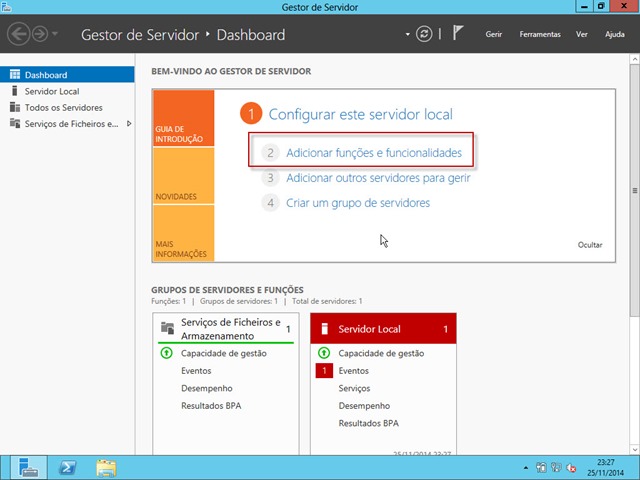
Passo 1 – No Gestor de Servidor, vamos escolher a opção Adicionar funções e funcionalidades
ws2012_07
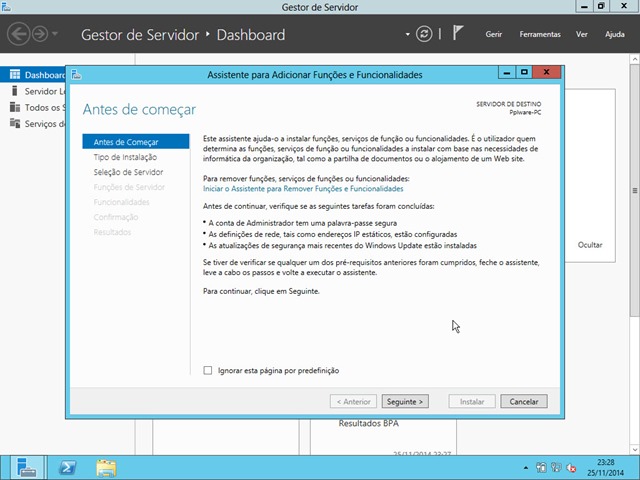
O processo de instalação apresenta algumas notas informativas e também a informação sobre os pré-requisitos:
  • Conta de Administrador com palavra-passe segura
  • Definições da rede bem configuradas
  • Actualizações de segurança aplicadas
ws2012_08
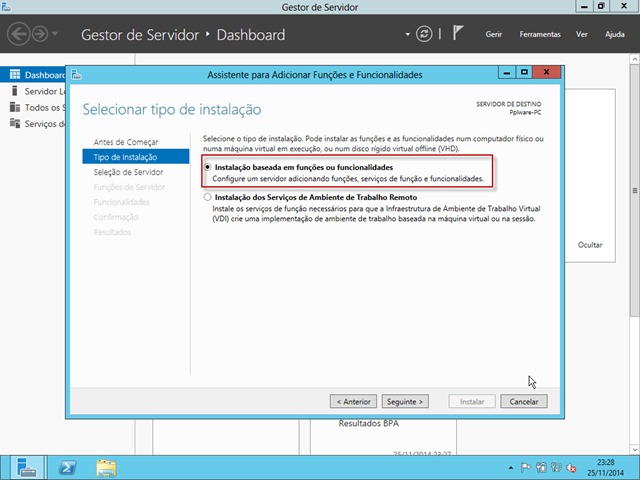
Passo 2 – No tipo de instalação vamos escolher a opção “Instalação baseada em funções ou funcionalidades
ws2012_09
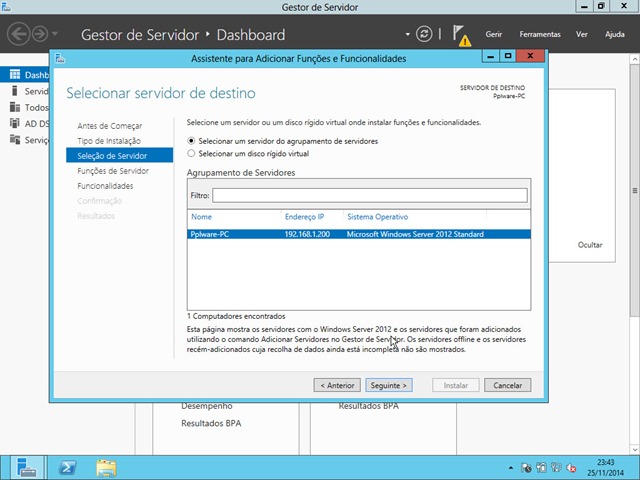
Passo 3 – Seleccionamos  qual o servidor onde vamos instalar o AD. Neste caso é no próprio.
ws2012_10
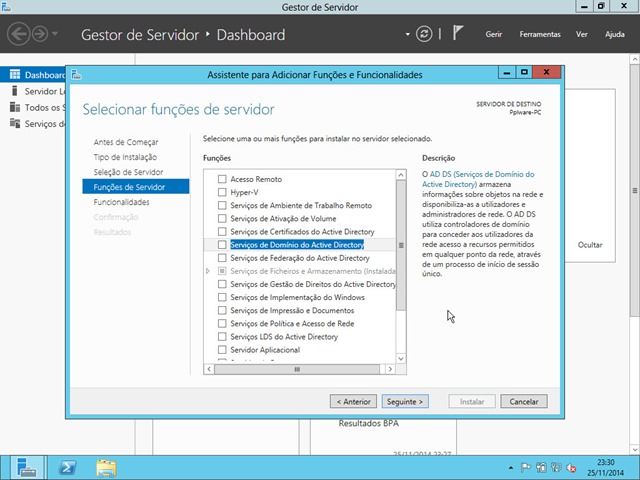
Passo 4 – Agora nas funções de Servidor vamos seleccionar “Serviços de Domínio do Active Directory
ws2012_14
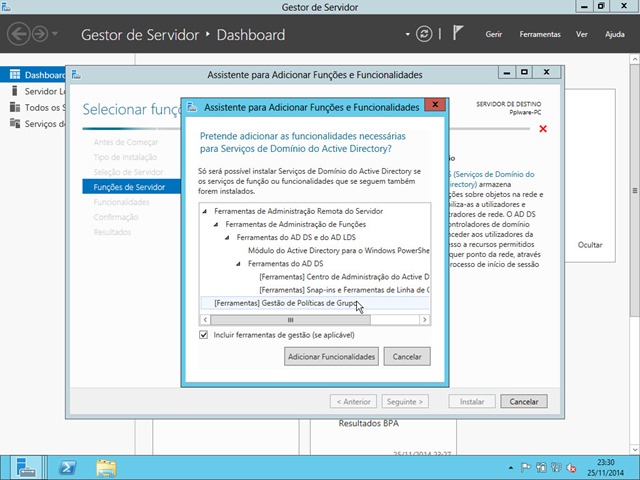
O Windows informa que é necessário instalar alguns serviços adicionais para que os serviços de domínio do AD funcionem correctamente.
ws2012_15
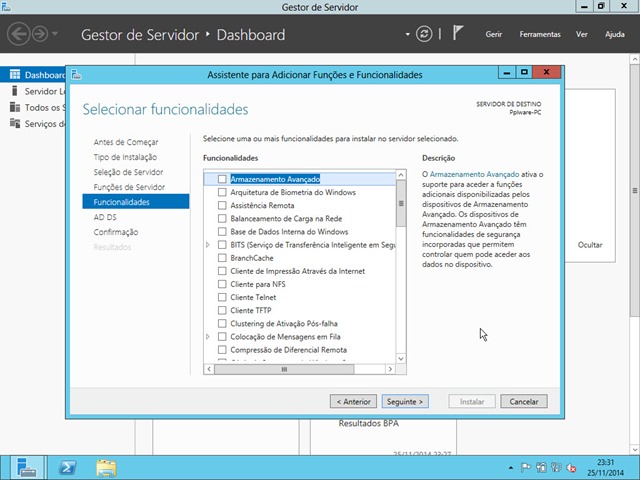
Passo 5 – Como não queremos instalar mais nenhuma funcionalidades carregamos em Seguinte
ws2012_16
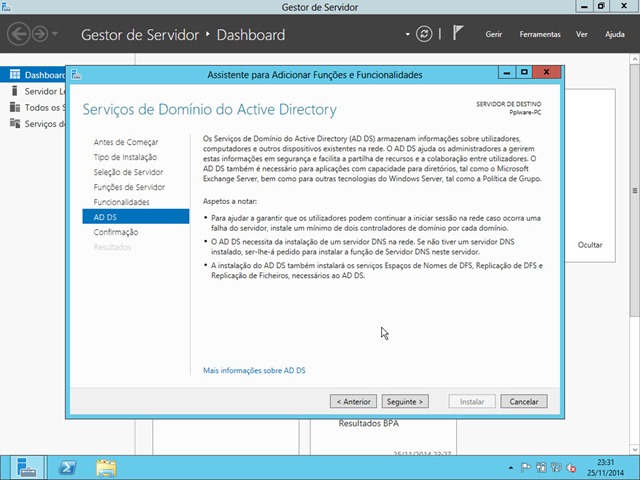
Mais uma nota informativa sobre os serviços de Domínio do AD
ws2012_17
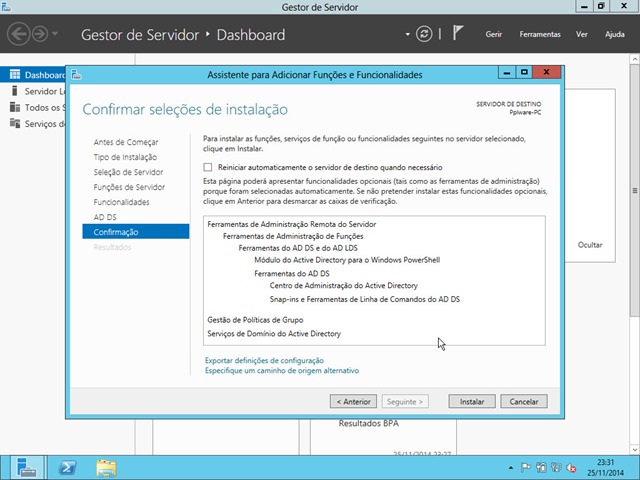
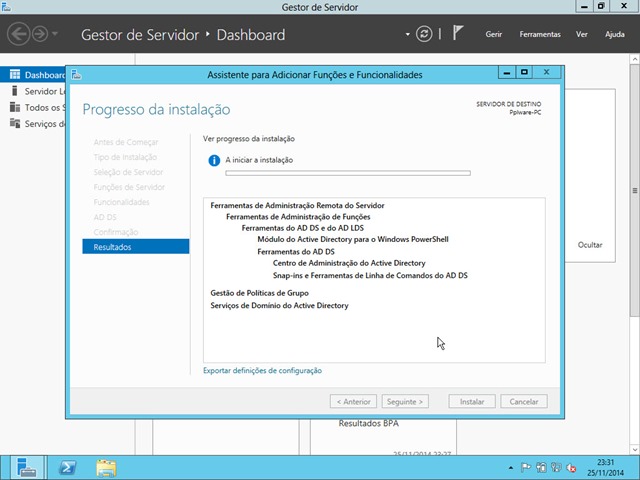
Passo 6 – Por fim, para instalar o AD e respectivos serviços basta carregar em Instalar.
ws2012_18
…o processo demorará alguns minutos.
ws2012_19
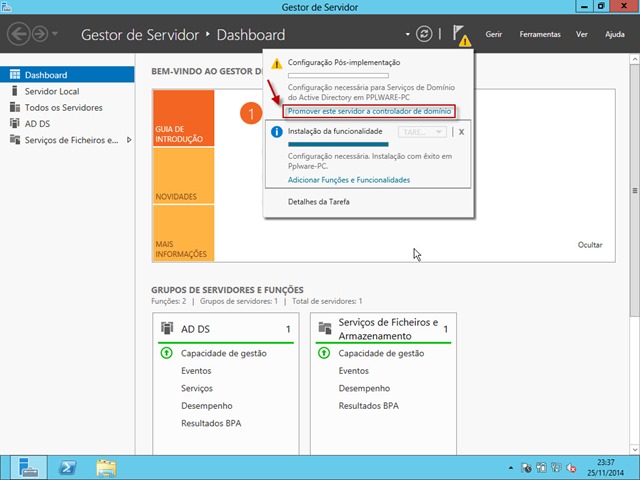
Passo 7 – Depois de instalado o AD e serviços é necessário “promover” o servidor de domínio a Domain Controller. Para isso  basta ir ao Gestor de Serviços, carregar na notificação amarela e depois no menu expandido escolher “Promover este servidor a controlador de domínio
ws2012_20
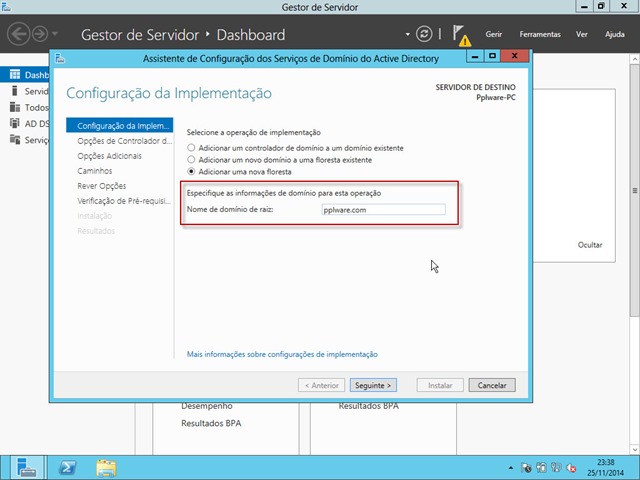
Passo 8 – Em seguida é necessário indicar o nome de raiz do domínio. Para tal escolhemos a opção “Adicionar uma nova floresta” e em seguida indicamos o nosso domínio interno, que poderá também corresponder ao nosso domínio público.
ws2012_21
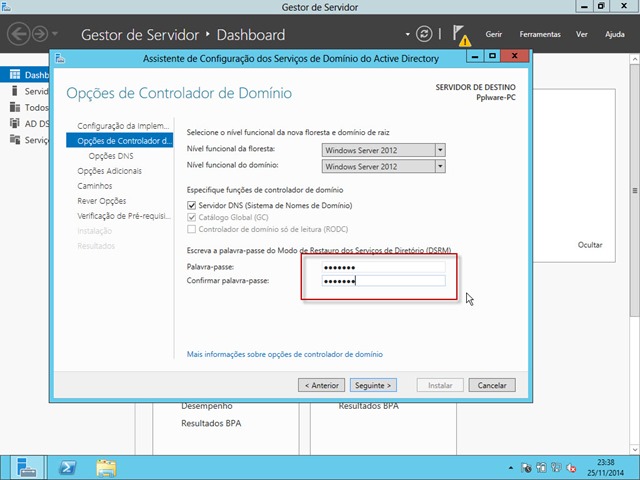
Passo 9 – Definimos agora os níveis funcionais da floresta e domínio (que garantem a compatibilidade com sistemas antigos), seleccionamos a opção para instalação de um servidor de DNS e também é necessário indicar uma password forte para o Administrador (útil para quando for necessário iniciar o sistema em modo de restauro dos serviços do AD).
ws2012_22
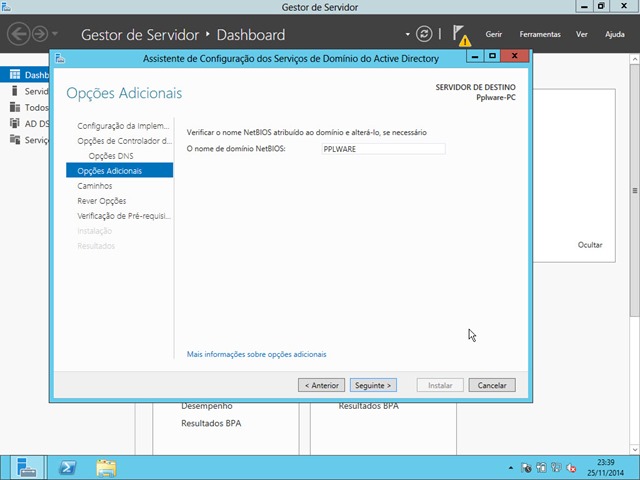
Passo 10 – Indicamos agora o nome NETBIOS do domínio (útil para que o Windows Server 2012 possa “falar” com versões mais antigas do Windows)
ws2012_23
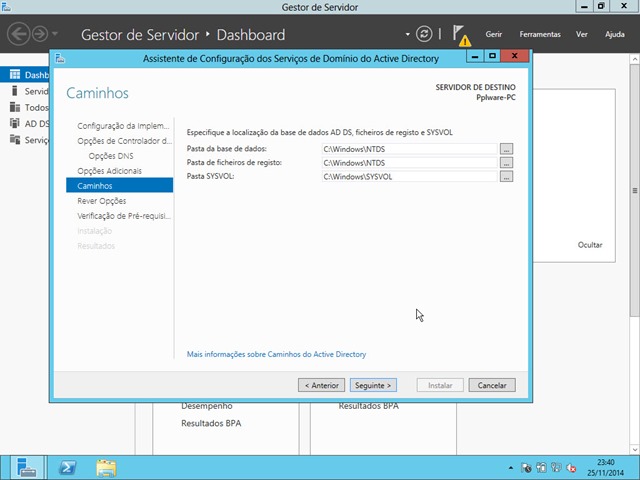
Passo 11 – Indicação do caminho onde será armazenada a base de dados do AD, os serviços ed log e os ficheiros do System Volume (Sysvol).
ws2012_24
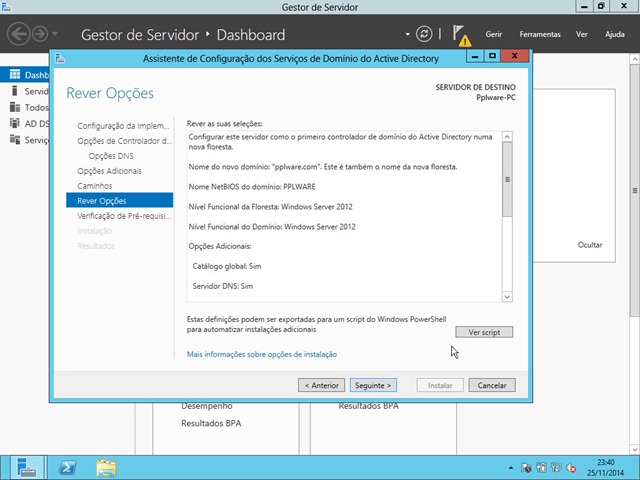
Antes de proceder à instalação, o assistente de configuração apresenta ainda as configurações a efectuar e faz também uma pré validação dos pré-requisitos.
ws2012_25
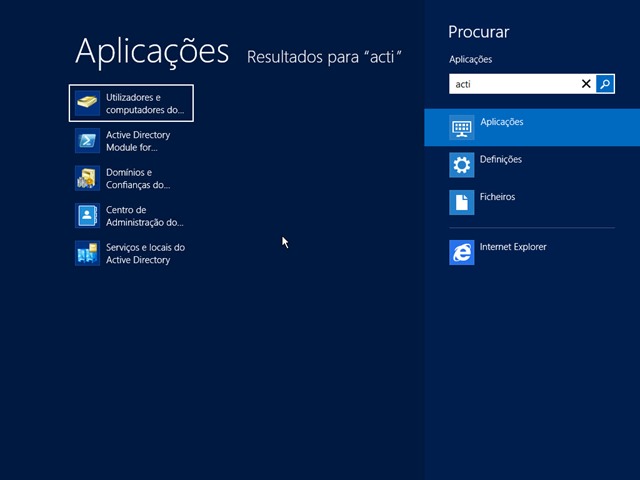
Depois de tudo instalado, o nosso AD está operacional. Para verificar se tudo correu bem, basta que aceda a aplicação “Utilizadores e Computadores do Domínio
ws2012_26
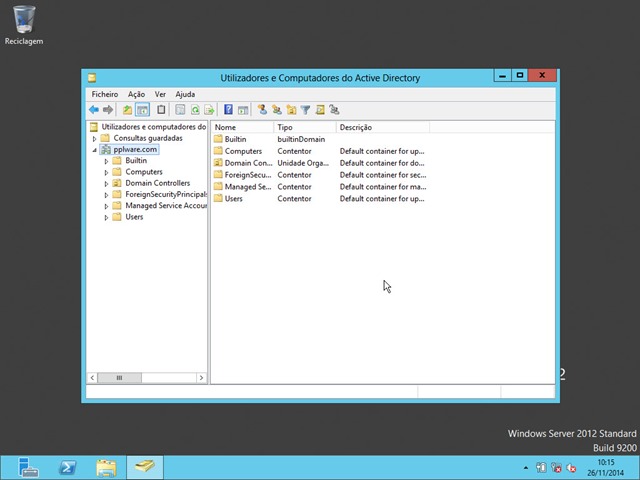
E aí temos o nosso domínio e estrutura do AD.
ws2012_27
Num próximo artigo sobre Windows Server 2012 continuaremos a explorar o AD. Estejam atentos! Alguma dúvida ou questão não hesitem em deixar nos comentários.

sexta-feira, 9 de novembro de 2018

1DS - PROJETO FINAL

Utilizar a página www.eteourinhos.com.br

E propor melhorias para a página!

Fica ao seu critério o que modificar, você pode começar uma página do zero ou modificar a já existente!

o Projeto devera ser entregue no dia 30/11/2018 como avaliação final da matéria!


segunda-feira, 29 de outubro de 2018

quarta-feira, 24 de outubro de 2018

2REDES - Projeto de Redes - Estudo de Caso

O TRT da 15 Região deseja reformular a instalação de rede local de computadores (LAN) e modernizar os serviços computacionais para melhorar a qualidade e aumentar o desempenho global dos acessos aos serviços internos e aos serviços de Nuvem.
O TRT é organizado em 4 setores de atuação (administrativo, jurídico, pessoal e serviços), instalados em 4 andares de um prédio. Cada setor possui cerca de 30 computadores que possuem sistema operacional Windows 10 e são gerenciados por um servidor Windows 2016 Server. Considerando que cada computador deve ter conexão Ethernet de 1 Gbps, pede-se para, fundamentadamente:

a. Elaborar um projeto de instalação física da LAN e que apresente: Arquitetura/topologia da LAN, forma de interconexão com a WAN, recursos de infraestrutura de rede necessários e a especificação dos equipamentos e dispositivos a serem instalados na LAN.

b. Relacionar e descrever as funções dos serviços e softwares a serem contratados ou adquiridos para a operação da nova LAN.

c. Descrever como otimizar o desempenho da nova LAN implantando os recursos de VLAN e segmentação de rede considerando o cenário apresentado.
Sendo assim, a banca apresentou a seguinte abordagem esperada:


email: vinicius.marques48@etec.sp.gov.br
assunto: 2REDES_PR1_EC1_<NOMES>

1ETIM - EXERCÍCIOS LINUX

ASSUNTO: 1ETIM_GSO_03_<NOMES>
vinicius.marques48@etec.sp.gov.br

1.Explique o que significa as seguintes características do Linux: a.casesensitive b.Sistema aberto c.Multitarefa d.Multiusuário 2.O que é uma distribuição Linux? Cite 02 exemplos.
3.O que é o kernel do Linux?
4.Informe o que representa os diretórios abaixo: a./ b.. c...
5.Utilize o comando cd para alterar o diretório atual de acordo com os diretórios seguintes. Não esqueça de verificar a cada mudança de diretório, se realmente o comando produziu o efeito esperado (comando pwd).
Diretório de destinoLinha de comando executada
(Note, a seguir, que podem existir várias alternativas que produzem o mesmo resultado. Cada uma delas está em uma única linha) a)/rootcd /root b)/usrcd /usr c)/usr/bincd /usr/bin - (caminho absoluto) cd bin – caso esteja em /usr (caminho relativo) cd ./bin – caso esteja em /usr d) /var/log cd /var/log e)/varcd /var
cd– caso esteja em /var/log
f) /var/spool cd /var/spool cd spool – caso esteja em /var cd ./spool – caso esteja em /var cd ../spool – caso esteja em /var/log g)Home do usuáriocd cd ~ h)Raiz do sistemacd / 6.Utilizando o comando mkdir, crie um diretório chamado linux, dentro do seu diretório home.
7.Dentro do seu diretório home, crie a estrutura de diretórios seguinte:
8.Com base na estrutura de diretórios criada na questão anterior, e partindo inicialmente do seu diretório home, execute as ações seguintes: Observações:
•Tente usar, quando possível, tanto referências de caminho absoluto como de caminho relativo.
•Para não ter que digitar o nome inteiro de cada diretório, utilize o recurso de autocompletar do BASH, pressionando a tecla TAB.
AçãoLinha de comando executada a)Entre em diretorio01 b)Entre em diretorio01_1 c)Saia de diretorio01_1 e entre em diretorio01_2 d)Saia de diretório01_2 e entre em diretorio02 e)Entre em diretorio02_1 f)Saia de diretorio02_1 e entre em diretorio02_2 g)Entre em diretorio02_2_1 h)Saia de diretorio02_2_1 e entre em diretorio02_2_2 i)Saia de diretorio02_2_2 e entre em diretorio02_2_3 j)Saia de diretorio02_2_3 e entre em diretorio02_2 k)Saia de diretorio02_2 e entre em diretorio01 l)Saia de diretorio01 e entre em diretorio02_2_3 m)Saia de diretorio02_2_3 e vá para o seu diretório home
9.Crie um diretório com seu nome. 10.Entre no diretório criado.
1.Acesse o editor de textos nano, digite o texto abaixo e salve o arquivo com o nome musica.txt:
Veja! Não diga que a canção Está perdida Tenha em fé em Deus Tenha fé na vida Tente outra vez! (Raul Seixas)
12.Utilizando o comando CAT, visualize o arquivo musica.txt.
13.Edite o arquivo musica.txt com o editor nano e salve com o nome musica2.txt.
14.Em um único comando crie a seguinte árvore de diretórios: ifpb/campuscg/introducaoasistemasabertos
15.Copie os arquivos musica.txt e musica2.txt para o diretório introducaoasistemasabertos.
16.Liste as permissões do arquivo musica.txt e informe o resultado. O que significa cada permissão?
17.Modifique as permissões do arquivo musica.txt, de modo que, o dono, o grupo e outros, tenham permissão de leitura, escrita e execução. Verifique o resultado da modificação.
18.Modifique as permissões do arquivo musica2.txt, de modo que, apenas o dono tenha permissão de leitura, escrita e execução. Os demais não devem ter permissão alguma. Verifique o resultado da modificação.
19.Apague completamente o diretório criado com seu nome e o diretório linux.
terça-feira, 23 de outubro de 2018

1DS - FUNDAMENTOS DA INFORMÁTICA - LISTA DE EXERCÍCIO DEBIAN

Tirar print da saída dos comandos e organizar em um arquivo ".doc"

1)   Verificar em qual diretório você se encontra.

2)   Criar a seguinte estrutura de diretórios dentro do /home/seu_usuario

./mack
./trabalho
./mack/textos

3)   Entrar na pasta mack

4)   Criar um arquivo chamado “números.txt”, usando o comando cat, contendo osseguintes números:
100000
100
500000
2528
19128
212873128973

5)   Duplicar o arquivo numeros.txt para numeros1.txt e numeros2.txt

6)   Copiar os arquivos com extensão .txt para a pasta TRABALHO

7)   Exibir todos os arquivos com seus detalhes ( permissões de acesso, data, hora decriação, tamanho)

8)
a) Qual comando é utilizado para mudar as permissões de arquivos no debian? Explique o comando e sua utilização.

b)Mudar a permissão de acesso do arquivo números.txt para –rwxr-xr-x

c) Mudar a permissão de acesso do arquivo números.txt para -rw-r—r--

9) Qual opção do comando "LS" para visualizar as permissões dos arquivos de um diretório? Dê exemplo prático.

10   Copiar a pasta mack e seu conteúdo, para dentro do /home/seu_usuario

11)   Deletar os arquivos com extensão .doc

12)   Apagar a pasta mack que está dentro de textos

13)   Entrar na pasta /home/seu_usuario/mack

14)   Renomear o arquivo numeros.txt para sequencia.txt

15)
a) Qual comando é utilizado para direcionar a saída de um comando para um arquivo?

B)    Listar todos os arquivos da pasta /bin e guardar essa lista em um arquivochamado “listabin.txt”

EMAIL: vinicius.godoy.marques@hotmail.com
ASSUNTO: 1DS_FI_04_<NOMES>